Mailvorlagen und Mailkonto
Wozu
Die Planauskunft verschickt Mails: bei der Registrierung, bei Freischaltung, Passwort und Sperre, als Anmeldecode für den zweiten Faktor, als Vorwarnung bei Inaktivität und aus den Workflows der Aufträge. Alle Texte dieser Mails und das Mailkonto, über das sie versendet werden, pflegen Sie auf einer Seite: Verwaltung → Einstellungen → Benachrichtigung.
Besonders praktisch sind die gemeinsamen Bausteine Kopf, Signatur und Fuß. Sie pflegen Anrede-Rahmen, Grußformel und Firmenangaben einmal und binden sie in jede Mail ein. Ändert sich die Anschrift, ändern Sie sie an einer Stelle.
Voraussetzungen
- Planauskunft ab Version 2.53.11.
- Das Recht „Server-Konfiguration verwalten“ (Lesen genügt zum Ansehen, Schreiben zum Ändern).
- Das Mailkonto ist freiwillig: Alle übrigen Einstellungen lassen sich auch ohne eingetragenes Mailkonto speichern. Ohne Mailkonto verschickt die Planauskunft aber keine Mails.
1. Das Mailkonto (SMTP) einrichten
Im oberen Teil der Seite steht der Abschnitt „Mailversand“.
- Tragen Sie den „Mailserver (SMTP)“ ein, zum Beispiel
smtp.example.org, und den „Port“ (meist 587 mit Verschlüsselung, sonst 25). - Lassen Sie „Verschlüsselt verbinden (TLS)“ eingeschaltet. Das ist empfohlen, die meisten Mailserver verlangen es.
- Tragen Sie die „Absenderadresse“ ein, die Empfänger als Absender sehen.
- Tragen Sie „Benutzername“ und „Passwort“ ein. Lassen Sie den Benutzernamen leer, wenn der Mailserver keine Anmeldung verlangt.
- Ergänzen Sie unter „E-Mail-Empfänger bei neuer Auskunft“ eine oder mehrere Adressen (durch Komma oder Semikolon getrennt), die bei neuen Registrierungen und Anfragen benachrichtigt werden. Leer bedeutet: keine Benachrichtigung.
- Speichern Sie mit Strg+S oder dem Knopf in der Leiste (siehe Den Bereich Einstellungen bedienen).
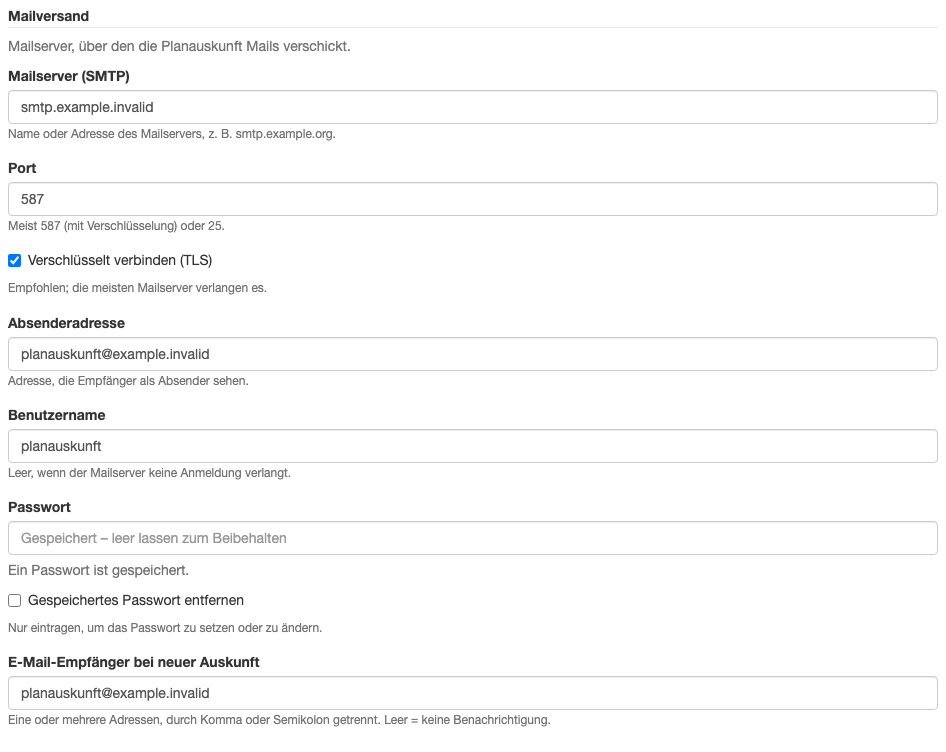
Das Passwort wird nie angezeigt. Das Feld bleibt leer und zeigt „Gespeichert – leer lassen zum Beibehalten“. Darunter steht „Ein Passwort ist gespeichert.“, falls eines gesetzt ist. Tragen Sie nur dann etwas ein, wenn Sie das Passwort setzen oder ändern wollen. Mit „Gespeichertes Passwort entfernen“ löschen Sie es.
Solange noch kein Mailkonto eingerichtet ist, weist die Seite darauf hin: „Es ist noch kein Mailkonto eingerichtet. Tragen Sie einen Mailserver ein, um es anzulegen.“
Mehrere Mailkonten (ab 2.53.12)
Unter dem Abschnitt „Mailversand“ listet „Mailkonten“ alle Mailkonten der Planauskunft, so wie sie auch der G-Info-Client kennt. Das oben eingerichtete Konto steht als „Standard“ an erster Stelle: Es versendet die Systemmails (Registrierung, Passwort, zweiter Faktor, Vorwarnung) und den Mailausgang. Weitere Konten nutzen Workflows, deren Mail-Aktivitäten ein Konto über seinen Namen oder seine Kennung wählen. Die Spalte „Genutzt von Workflows“ zeigt, welche Workflows ein Konto verwenden.
- Mailkonto hinzufügen: Name, Mailserver, Port, Absenderadresse, Benutzername, TLS und Passwort eintragen und speichern. Der Name muss eindeutig sein, weil Workflows Konten auch über den Namen finden.
- Bearbeiten: wie beim Standardkonto; das Passwort wird nie angezeigt, nur neu gesetzt oder entfernt. Benennen Sie ein Konto um, das Workflows über den Namen finden, nennt die Seite diese Workflows und fragt nach.
- Als Standard: macht das Konto zum Standardkonto. Systemmails und der Mailausgang laufen ab sofort darüber; das bisherige Standardkonto bleibt als weiteres Konto erhalten.
- Verbindung testen: prüft, ob der Mailserver unter Adresse und Port antwortet. Ob Benutzername und Passwort stimmen, zeigt erst die Testmail.
- Testmail an mich: sendet sofort eine Mail über dieses Konto an die E-Mail-Adresse in Ihrem Profil. Schlägt der Versand fehl, nennt die Seite den Grund des Mailservers.
- Entfernen: Das Standardkonto lässt sich nicht entfernen. Nutzen Workflows das Konto, nennt die Seite sie und entfernt es erst nach Ihrer Bestätigung; diese Workflows senden danach keine Mail mehr.
Bestehende Konten und Workflows laufen unverändert weiter: Kennungen, Felder und die Verknüpfung des Standardkontos bleiben gleich. Ein eigenes Recht ist nicht nötig; es gilt „Server-Konfiguration verwalten“.
Microsoft 365 statt SMTP (ab 2.53.12)
Hat Ihre Organisation nur noch Microsoft 365 und keinen SMTP-Versand mehr, sendet die Planauskunft über Microsoft Graph. Dazu legen Sie ein Mailkonto der Art „Microsoft 365 (Graph)“ an. Es kann ein weiteres Konto oder das Standardkonto sein; als Standardkonto versendet es die Systemmails, den Mailausgang und die Mails der Workflow-Aktivitäten der Planauskunft.
1. App-Registrierung im Mandanten anlegen
Ein Administrator Ihres Microsoft-365-Mandanten richtet im Microsoft Entra Admin Center einmalig eine App ein:
- App-Registrierungen → Neue Registrierung, Name z. B. „Planauskunft Mailversand“, nur Konten dieses Verzeichnisses. Eine Umleitungs-URI ist nicht nötig.
- Auf der Übersicht die Anwendungs-ID (Client-ID) und die Verzeichnis-ID (Mandanten-ID) notieren.
- API-Berechtigungen → Berechtigung hinzufügen → Microsoft Graph → Anwendungsberechtigungen →
Mail.Send, danach „Administratorzustimmung erteilen“. Ohne diese Zustimmung meldet die Planauskunft „Der Administrator des Mandanten hat der App noch nicht zugestimmt“. - Unter Zertifikate & Geheimnisse einen Nachweis anlegen, je nachdem, was Ihre Richtlinie erlaubt:
- Geheimer Clientschlüssel: den angezeigten Wert sofort kopieren (er erscheint nur einmal) und das Ablaufdatum notieren.
- Zertifikat: den öffentlichen Teil (
.cer) hochladen. Die Planauskunft braucht das Zertifikat mit privatem Schlüssel als.pfx-Datei samt Kennwort.
Das Anwendungsrecht Mail.Send erlaubt zunächst das Senden aus jedem Postfach des Mandanten. Beschränken Sie es per Exchange Online auf das Absenderpostfach der Planauskunft, mit RBAC for Applications (empfohlen) oder einer Application Access Policy. Ohne Freigabe für das Postfach meldet die Planauskunft „Der App fehlt das Recht Mail.Send, oder eine Exchange-Richtlinie sperrt das Absenderpostfach“.
2. Konto in der Planauskunft einrichten
- Unter „Mailkonten“ „Mailkonto hinzufügen“ wählen und als Art „Microsoft 365 (Graph)“ einstellen.
- Name, Mandanten-ID (GUID oder Domäne wie
contoso.onmicrosoft.com), Anwendungs-ID (Client-ID) und das Absenderpostfach eintragen. Das Absenderpostfach muss es im Mandanten geben, z. B. ein freigegebenes Postfachplanauskunft@…. - Den Nachweis wählen:
- Client-Geheimnis: den Wert einfügen und unter „Geheimnis gültig bis“ das Ablaufdatum aus dem Entra Admin Center eintragen.
- Zertifikat: die
.pfx-Datei auswählen und ihr Kennwort eintragen. Fingerabdruck und Ablaufdatum liest die Planauskunft aus der Datei.
- Speichern, dann „Verbindung testen“ (meldet sich bei Microsoft an, ohne zu senden) und „Testmail an mich“.
- Soll das Konto alle Systemmails senden, „Als Standard“ wählen. Ein Microsoft-365-Standardkonto bearbeiten Sie in der Liste der Mailkonten; der Abschnitt „Mailversand“ weist darauf hin.
Geheimnis, Zertifikat und Kennwort liegen nur in der Datenbank der Planauskunft und werden nie angezeigt. Beim Bearbeiten bleibt das Feld leer; ein neuer Wert oder eine neue Datei ersetzt den gespeicherten Nachweis.
Ablauf von Geheimnis oder Zertifikat
Client-Geheimnisse und Zertifikate laufen ab. 30 Tage vorher zeigt die Kontoliste beim Konto „läuft am … ab“, und der Überblick der Einstellungen meldet es. Ist der Nachweis abgelaufen, gehen keine Mails mehr hinaus; Mails im Mailausgang warten und gehen nach dem Erneuern automatisch hinaus. Legen Sie rechtzeitig einen neuen Nachweis in Entra an und tragen Sie ihn hier ein.
Fehlermeldungen
| Meldung | Ursache und Abhilfe |
|---|---|
| Der Administrator des Mandanten hat der App noch nicht zugestimmt. | In Entra unter „API-Berechtigungen“ die Administratorzustimmung erteilen. |
| Mandanten-ID, Client-ID, Geheimnis oder Zertifikat stimmen nicht oder sind abgelaufen. | Werte prüfen; beim Geheimnis den Wert eintragen, nicht die Geheimnis-ID; beim Zertifikat muss der öffentliche Teil in der App hochgeladen sein. |
| Der App fehlt das Recht Mail.Send, oder eine Exchange-Richtlinie sperrt das Absenderpostfach. | Anwendungsberechtigung Mail.Send mit Zustimmung prüfen; die Exchange-Beschränkung muss das Absenderpostfach einschließen. |
| Das Absenderpostfach gibt es im Mandanten nicht. | Adresse des Absenderpostfachs prüfen; das Postfach braucht eine Exchange-Online-Lizenz oder muss ein freigegebenes Postfach sein. |
Microsoft-365-Konten gelten für alles, was über das Standardkonto läuft: Systemmails, Mailausgang und die Mail-Aktivitäten der Planauskunft. Die allgemeinen Mail-Aktivitäten des G-Info-Mailsystems, die ein Konto über Namen oder Kennung selbst auswählen, senden weiterhin nur über SMTP-Konten. Richten Sie ein Microsoft-365-Konto deshalb in der Regel als Standardkonto ein.
2. Die Liste der Vorlagen
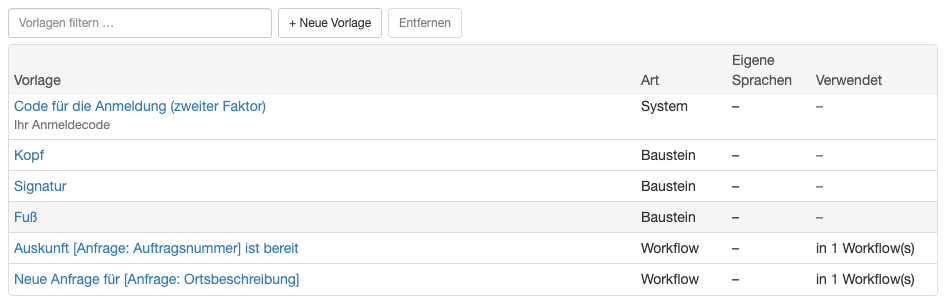
Unter dem Abschnitt „Mailvorlagen“ steht die Liste aller Texte. Sie hat vier Spalten: „Vorlage“ (mit dem Betreff darunter, Platzhalter mit ihrer Beschriftung), „Art“, „Eigene Sprachen“ und „Verwendet“. Es gibt drei Arten:
- System: die Mails der Planauskunft selbst: „Registrierung abschließen“, „Neuer Benutzer wartet auf Freischaltung“, „Benutzer freigeschaltet“, „Passwort zurücksetzen“, „Passwort wurde geändert“, „Zugang gesperrt“, „Vorwarnung Inaktivität“ und „Code für die Anmeldung (zweiter Faktor)“.
- Baustein: „Kopf“, „Signatur“ und „Fuß“, gemeinsame Teile für alle Mails (siehe unten).
- Workflow: Vorlagen, die Workflows der Aufträge verwenden, zum Beispiel „Auskunft … ist bereit“. Die Spalte „Verwendet“ nennt, in wie vielen Workflows eine Vorlage steckt.
Die Liste lässt sich mit dem Feld „Vorlagen filtern …“ nach Name, Betreff und Kennung eingrenzen. Klicken Sie eine Zeile an, um sie darunter zu bearbeiten. Ein Punkt hinter dem Namen bedeutet „ungespeicherte Änderung“, ein Warnzeichen „Keine Vorlage zugeordnet – diese Mail wird nicht gesendet.“
Änderungen an mehreren Vorlagen und Bausteinen bleiben beim Wechsel zwischen den Zeilen erhalten und werden mit der Leiste der Einstellungen gespeichert oder verworfen.
3. Die Bausteine Kopf, Signatur und Fuß
Was sie sind
Die drei Bausteine sind Textteile, die Sie einmal pflegen und in beliebig vielen Vorlagen verwenden:
| Baustein | Platzhalter | Gedacht für |
|---|---|---|
| Kopf | {{mailHeader}} | ganz oben in der Mail, zum Beispiel ein Briefkopf oder eine Zeile mit dem Namen des Betreibers |
| Signatur | {{mailSignature}} | den Schluss: Grußformel und Absender |
| Fuß | {{mailFooter}} | ganz unten: Anschrift, Kontakt, Hinweis zur Mail |
Die Bausteine gelten für alle Sprachen und für alle Mails, auch für Mails aus Workflows. Wenn die Planauskunft eine Mail erzeugt, ersetzt sie jeden Platzhalter durch den Text des Bausteins. Ist ein Baustein leer, bleibt an der Stelle nichts stehen.
Wo man sie pflegt
- Öffnen Sie Verwaltung → Einstellungen → Benachrichtigung und suchen Sie in der Liste die Zeile „Kopf“, „Signatur“ oder „Fuß“ (Art „Baustein“). Hilfreich ist der Filter, zum Beispiel mit „Fuß“.
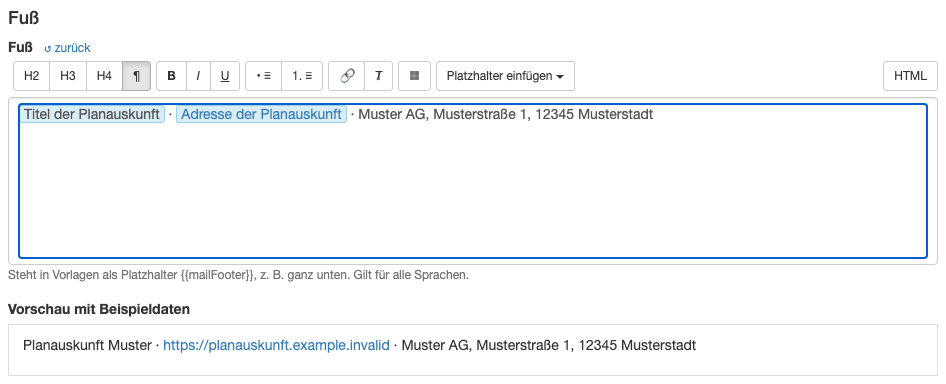
- Klicken Sie die Zeile an. Darunter öffnet sich der Editor des Bausteins mit dem Hinweis, wie er in Vorlagen steht („Steht in Vorlagen als Platzhalter
{{mailFooter}}, z. B. ganz unten. Gilt für alle Sprachen.“). - Schreiben Sie den Text. Im Editor können Sie wie in einer Mail formatieren und über „Platzhalter einfügen“ Platzhalter wie
{{headerTitle}}(Titel der Planauskunft) oder{{publicBaseUrl}}(Adresse der Planauskunft) verwenden. - Unter „Vorschau mit Beispieldaten“ sehen Sie sofort das Ergebnis.
- Speichern Sie mit Strg+S.
In Vorlagen einbinden
- Wählen Sie in der Liste die Vorlage, zum Beispiel „Registrierung abschließen“.
- Setzen Sie im Feld „Text“ den Cursor an die Stelle, an der der Baustein stehen soll, zum Beispiel ans Ende.
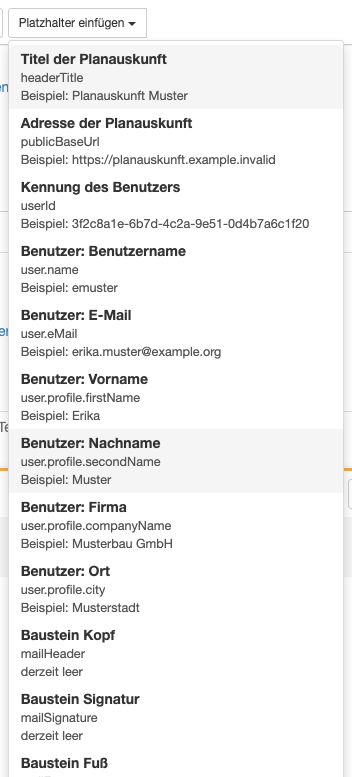
- Öffnen Sie „Platzhalter einfügen“ und wählen Sie „Baustein Kopf“, „Baustein Signatur“ oder „Baustein Fuß“. Sie finden die drei am Ende der Auswahl. Der Platzhalter erscheint im Text als blauer Kasten.
- In der „Vorschau mit Beispieldaten“ erscheint der Text des Bausteins an dieser Stelle, bei Bausteinen mit Platzhaltern mit Beispielwerten.
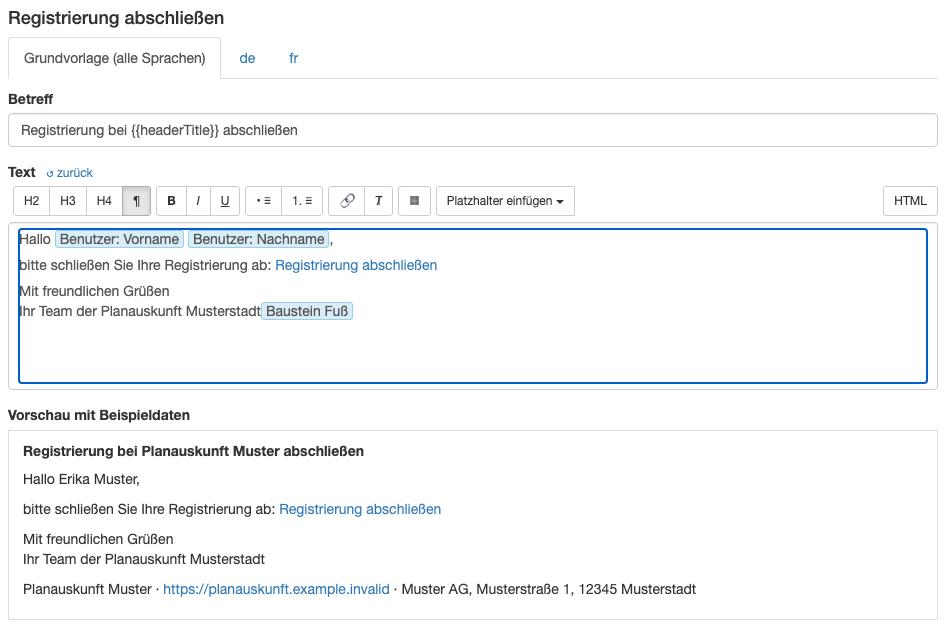
Sie können Platzhalter auch von Hand tippen: {{mailHeader}}, {{mailSignature}} und {{mailFooter}}. Das gilt auch für Vorlagen, die Sie für Workflows angelegt haben. Die Bausteine stehen dort ebenso zur Verfügung wie {{publicBaseUrl}} und {{headerTitle}}.
Binden Sie in jede Vorlage dieselben Bausteine an derselben Stelle ein (Kopf oben, Signatur am Ende des Textes, Fuß ganz unten). Dann wirken Änderungen am Baustein überall gleich. Eine Vorlage, die den Platzhalter nicht enthält, bleibt vom Baustein unberührt.
Vorschlag: gemeinsamer Schluss als Signatur
Enden mehrere Vorlagen mit demselben Schluss, zum Beispiel „Mit freundlichen Grüßen, Ihr Team der Planauskunft …“, erkennt die Seite das und schlägt vor, diesen Schluss als Signatur zu übernehmen. Der Vorschlag steht oberhalb der Liste: „Vorschlag: 2 Vorlagen enden mit derselben Signatur – als Baustein übernehmen?“
- Klappen Sie den Vorschlag auf. Sie sehen den gemeinsamen Schluss als Vorschau und die betroffenen Vorlagen als Kontrollkästchen.
- Wählen Sie die Vorlagen ab, deren Schluss bleiben soll.
- Klicken Sie „Als Baustein übernehmen“. Der Schluss wandert in den Baustein „Signatur“, in den gewählten Vorlagen steht an seiner Stelle
{{mailSignature}}.
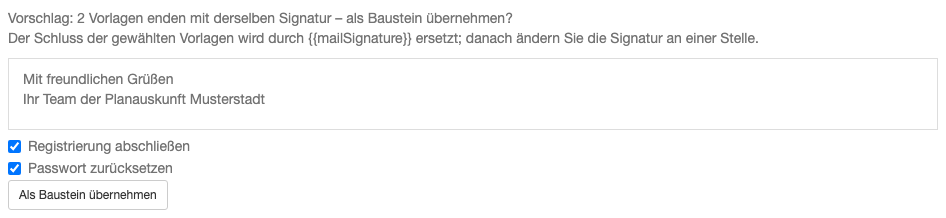
Danach ändern Sie die Signatur an einer Stelle. Übernommen wird der Schluss nur in die gewählten Vorlagen. Der Knopf ist erst aktiv, wenn keine offenen Änderungen mehr bestehen („Erst die offenen Änderungen speichern.“). Hat der Baustein „Signatur“ schon einen anderen Text, übernimmt die Seite nichts („Der Baustein ‚Signatur‘ hat schon einen anderen Text.“).
4. Eine Vorlage bearbeiten
- Klicken Sie in der Liste die Vorlage an. Darunter erscheinen „Betreff“ und „Text“.
- Ändern Sie den Betreff. Der Betreff kann Platzhalter enthalten, zum Beispiel
{{headerTitle}}. - Bearbeiten Sie den Text im Editor. Die Werkzeugleiste bietet drei Überschriftenebenen, Absatz, fett, kursiv, unterstrichen, Aufzählung, nummerierte Liste, Link (nur
https:,http:undmailto:), „Formatierung entfernen“ und „Tabelle einfügen“ (3 × 3 mit Kopfzeile). Steht der Cursor in einer Tabelle, erscheinen Knöpfe zum Hinzufügen und Löschen von Zeilen und Spalten und zum Entfernen der Tabelle. Ein Knopf „HTML“ zeigt den Quelltext. - Wählen Sie „Platzhalter einfügen“, um Platzhalter der Mail einzusetzen. Jeder Eintrag zeigt Beschriftung, Namen und einen Beispielwert, etwa „Benutzer: Vorname“ (
user.profile.firstName, Beispiel: Erika). Im Text erscheinen Platzhalter als farbige Kästen und lassen sich dort wie ein Wort löschen. Ab Version 2.53.12 öffnet die Auswahl mit einem Suchfeld: Tippen Sie einen Teil von Beschriftung, Namen oder Beispiel, etwa „Bauherr“ oder „frist“, und die Liste zeigt nur noch die Treffer. Enter fügt den ersten Treffer ein, Pfeil runter führt in die Liste. Die Einträge stehen in Gruppen (siehe Platzhalter-Referenz), die zuletzt verwendeten Platzhalter stehen bei langen Listen oben. - Prüfen Sie die „Vorschau mit Beispieldaten“. Platzhalter sind durch Beispielwerte ersetzt, Bausteine durch ihren Text. Steueranweisungen bleiben sichtbar.
- Speichern Sie mit Strg+S.
Texte aus Word können Sie direkt in den Editor einfügen. Der Text bleibt erhalten, Formatierung wie Schriftarten, Abstände und Farben übernimmt die Mail selbst. Einfache Tabellen (Zeilen, Spalten, Kopfzellen, verbundene Zellen) bleiben erhalten und lassen sich im Editor bearbeiten.
Die Planauskunft bereinigt Mailvorlagen beim Speichern: Nicht erlaubtes HTML wird entfernt, der Text bleibt erhalten. Dann erscheint die Meldung „Nicht erlaubtes HTML wurde beim Speichern entfernt.“
Warnung bei unbekannten Platzhaltern
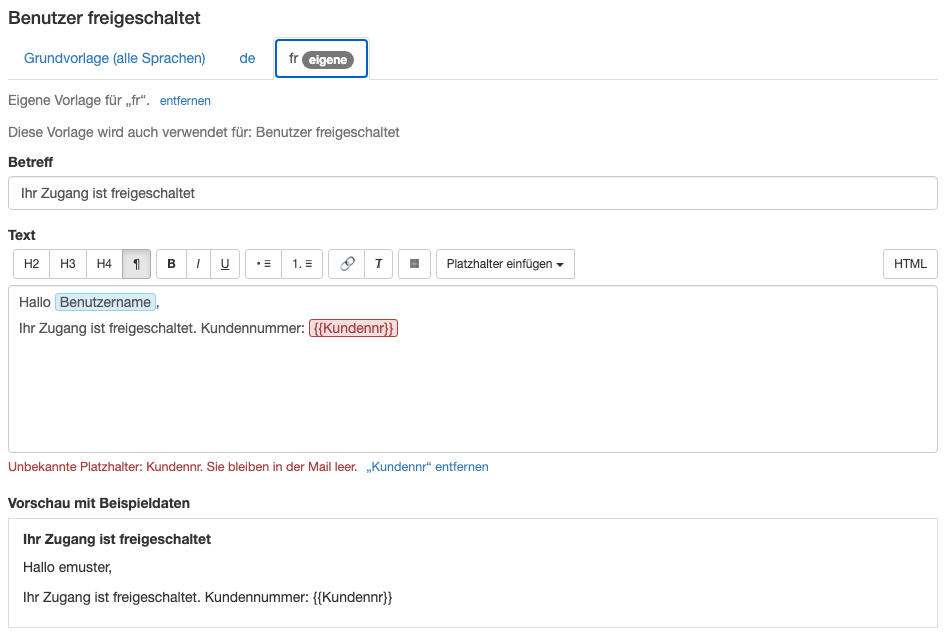
Tippen Sie einen Platzhalter, den es nicht gibt, zeigt der Editor ihn rot, und darunter steht „Unbekannte Platzhalter: … Sie bleiben in der Mail leer.“ mit einem Knopf zum Entfernen. Bei Platzhaltern, mit denen die Mail gar nicht versendet werden könnte, warnt die Seite deutlicher: „Diese Platzhalter gibt es nicht: … Mit ihnen scheitert der Versand der Mail. Bitte korrigieren oder entfernen.“ Korrigieren Sie solche Platzhalter vor dem Speichern.
Im Text der Vorlage „Code für die Anmeldung (zweiter Faktor)“ muss der Platzhalter {{code}} erhalten bleiben, sonst erreicht den Benutzer kein Code.
5. Grundvorlage und Sprachvarianten
Systemmails mit Sprachvarianten haben zuerst eine Grundvorlage (alle Sprachen). Darüber stehen Reiter für jede eingerichtete Sprache. Hat eine Sprache eine eigene Vorlage, trägt ihr Reiter die Marke „eigene“ und die Liste nennt die Sprache in der Spalte „Eigene Sprachen“.
- Auf dem Reiter einer Sprache ohne eigene Vorlage steht „Für ‚fr‘ gilt die Grundvorlage.“ Mit „Eigene Vorlage für ‚fr‘ anlegen“ erzeugen Sie eine Kopie der Grundvorlage, die Sie dann übersetzen.
- Eine eigene Vorlage entfernen Sie mit „entfernen“. Danach gilt wieder die Grundvorlage, die Vorlage selbst bleibt erhalten und kommt wieder, wenn Sie sie erneut anlegen.
Für Deutsch, Englisch, Französisch und Italienisch liefert die Planauskunft die Texte aller Systemmails mit. Eine neu angelegte Sprache übernimmt die Mailvorlagen der Standardsprache, siehe Sprachen und Texte der Oberfläche.
6. Weitere Vorlagen für Workflows anlegen und entfernen
Workflows können Mails über Vorlagen versenden. Weitere Vorlagen legen Sie direkt an der Liste an:
- Klicken Sie „+ Neue Vorlage“.
- Tragen Sie den „Betreff der neuen Vorlage“ ein und klicken Sie „Anlegen“.
- Die neue Vorlage steht mit ihrer Kennung (einer GUID) am Editor. Mit „kopieren“ legen Sie sie in die Zwischenablage, damit Sie sie in einem Workflow eintragen können.
- Schreiben Sie den Text der Vorlage und speichern Sie.
Workflows finden eine Vorlage über ihre Kennung oder über ihren Betreff. Ändern Sie den Betreff einer bereits genutzten Vorlage deshalb mit Bedacht.
Zum Entfernen wählen Sie die Vorlage und klicken „Entfernen“. Die Planauskunft fragt nach („Vorlage ‚…‘ entfernen?“). Vor dem Entfernen prüft der Server, ob ein Workflow die Vorlage über Kennung oder Betreff verwendet. Dann nennt die Seite diese Workflows („Diese Vorlage wird in Workflows verwendet: …“), und erst nach einer zweiten Bestätigung entfernt sie die Vorlage. Die Workflows finden sie danach nicht mehr und senden keine Mail. Die Vorlagen der Systemmails bleiben immer erhalten, Bausteine ebenso.
Für Workflow-Mails stehen auch die Platzhalter {{publicBaseUrl}} und {{headerTitle}} zur Verfügung. Eine Aktivität, die an eine Adressliste sendet und die Vorlage über ihre Kennung wählt, gibt es ab Version 2.53.11 zusätzlich zur Wahl über den Betreff.
Platzhalter-Referenz
Welche Platzhalter eine Vorlage kennt, hängt davon ab, wofür sie verschickt wird. Die Auswahl „Platzhalter einfügen“ zeigt immer genau die passenden, in diesen Gruppen:
| Gruppe | Platzhalter | Wo |
|---|---|---|
| Allgemein | {{headerTitle}} (Titel der Planauskunft), {{publicBaseUrl}} (Adresse der Planauskunft), die Bausteine {{mailHeader}}, {{mailSignature}}, {{mailFooter}} | alle Mails |
| Diese Mail | z. B. {{user.name}}, {{user.eMail}}, {{user.profile.firstName}}, {{passwordResetId}}, {{code}}, {{lockDate}} | Systemmails, je nach Mail |
| Auftrag | z. B. {{request.orderId}}, {{request.ourReference}}, {{request.locationDescription}}, {{request.purpose}}, {{request.documentLayout.name}}, {{orderGuid}} | Mails aus Workflows |
| Antragsteller | {{request.requester.name}}, {{request.requester.eMail}}, {{request.requester.profile.…}} | Mails aus Workflows |
| Empfänger | {{request.recipient.name}}, {{request.recipient.eMail}} | Mails aus Workflows |
| Zusatzfelder | {{request.customFields["Feldname"]}} für jedes Zusatzfeld | Mails aus Workflows (ab 2.53.12) |
| Workflow (cc) | {{cc.Name}} für Werte, die der Workflow der Mail mitgibt | Mails aus Workflows (ab 2.53.12) |
Zusatzfelder
Die Auswahl bietet alle Zusatzfelder an, mit ihrer Beschriftung, der Feldart (Text, Auswahl, Kontrollkästchen) und den Dokumentlayouts, an denen sie hängen. Ein Zusatzfeld, das an keinem Dokumentlayout hängt, ist mit „im Formular ausgeblendet“ gekennzeichnet: Antragsteller sehen es nicht, ein Workflow oder ein eigenes Skript kann es aber füllen. Bei Aufträgen auf einem Dokumentlayout ohne dieses Feld bleibt der Wert leer, ein Kontrollkästchen ergibt dann False. In der Vorschau steht für Textfelder „Beispieltext“, für Auswahlfelder „Auswahl A“ und für Kontrollkästchen „True“.
Werte aus dem Workflow (cc)
Ein Workflow kann einer Mail eigene Werte mitgeben (Argument CustomContext der Mail-Aktivität, etwa new { frist = … }). Sie stehen in der Vorlage als {{cc.frist}}. Die Planauskunft liest diese Namen aus den Workflows, die die Vorlage verwenden (siehe Spalte „Verwendet“), und zeigt sie mit dem Workflow, aus dem sie kommen. Ist keine Verwendung bekannt, bietet sie die Werte aller Workflows an, mit dem Hinweis „Verwendung der Vorlage unbekannt“. In der Vorschau steht der Name in spitzen Klammern, etwa „‹frist›“.
Verwenden Workflows die Vorlage, warnt die Seite vor einem {{cc.…}}, das keiner dieser Workflows mitgibt, denn damit scheitert der Versand. Berechnet ein Workflow seine Werte erst beim Lauf (zum Beispiel aus einer Variablen), kann die Planauskunft die Namen nicht vorab erkennen; dann sind alle {{cc.…}} erlaubt, und Sie können sie von Hand tippen.
7. Mailausgang
Die Planauskunft legt E-Mails zuerst in der Datenbank ab und sendet sie sofort. Schlägt der Versand fehl, wiederholt der Server ihn automatisch (nach 1, 5, 15 und 30 Minuten, danach stündlich bis zu 24 Stunden). Wartende und fehlgeschlagene Mails sehen Sie unter Verwaltung → Mailausgang (Recht „Mailausgang verwalten“) und können sie dort „Erneut senden“ oder „Verwerfen“. Einzelheiten stehen im Kapitel Einstellungen.
Typische Fragen und Fehler
Der Baustein erscheint nicht in der Mail. Prüfen Sie, ob die Vorlage den Platzhalter enthält ({{mailFooter}} und so weiter) und ob der Baustein einen Text hat. Die Vorschau zeigt den Baustein an der Stelle.
Eine Systemmail hat „Keine Vorlage zugeordnet“. Dann kann die Planauskunft diese Mail nicht versenden. Öffnen Sie die Vorlage und tragen Sie Betreff und Text ein.
Eine Mail kommt nicht an. Prüfen Sie unter „Mailausgang“, ob sie wartet oder fehlgeschlagen ist, und kontrollieren Sie das Mailkonto.
Muss ich das Mailkonto im G-Info Administrator pflegen? Nein. Server, Port, Verschlüsselung, Absender und Anmeldung stellen Sie auf dieser Seite ein.